Come usare Google Notebook in Workspace: guida pratica per aziende e professionisti
Negli ultimi mesi gli strumenti di intelligenza artificiale hanno cambiato il modo in cui gestiamo le informazioni, ma spesso presentano un limite concreto per chi lavora: tendono a pescare dati generici dal web, rischiando di fornire risposte imprecise o poco pertinenti al proprio contesto aziendale. È qui che entra in gioco Google Notebook (NotebookLM), l’assistente di ricerca e lavoro integrato nell’ecosistema Google Workspace.
A differenza dei tradizionali assistenti conversazionali, NotebookLM lavora esclusivamente sulle fonti che tu decidi di caricare. Puoi considerarlo come un taccuino digitale intelligente che legge, analizza e collega tra loro i tuoi documenti aziendali, trasformandoli in una base di conoscenza privata, sicura e sempre consultabile.
Perché usare Google Notebook all’interno di Google Workspace
Per un’azienda o un professionista, il vero vantaggio di utilizzare Google Notebook in Workspace sta nell’affidabilità e nella riservatezza. I dati caricati nei tuoi taccuini non vengono utilizzati per addestrare i modelli pubblici di Google e le risposte generate si basano rigorosamente sul materiale fornito, riportando sempre le citazioni esatte ai documenti originali.
Questo significa poter centralizzare in un unico spazio:
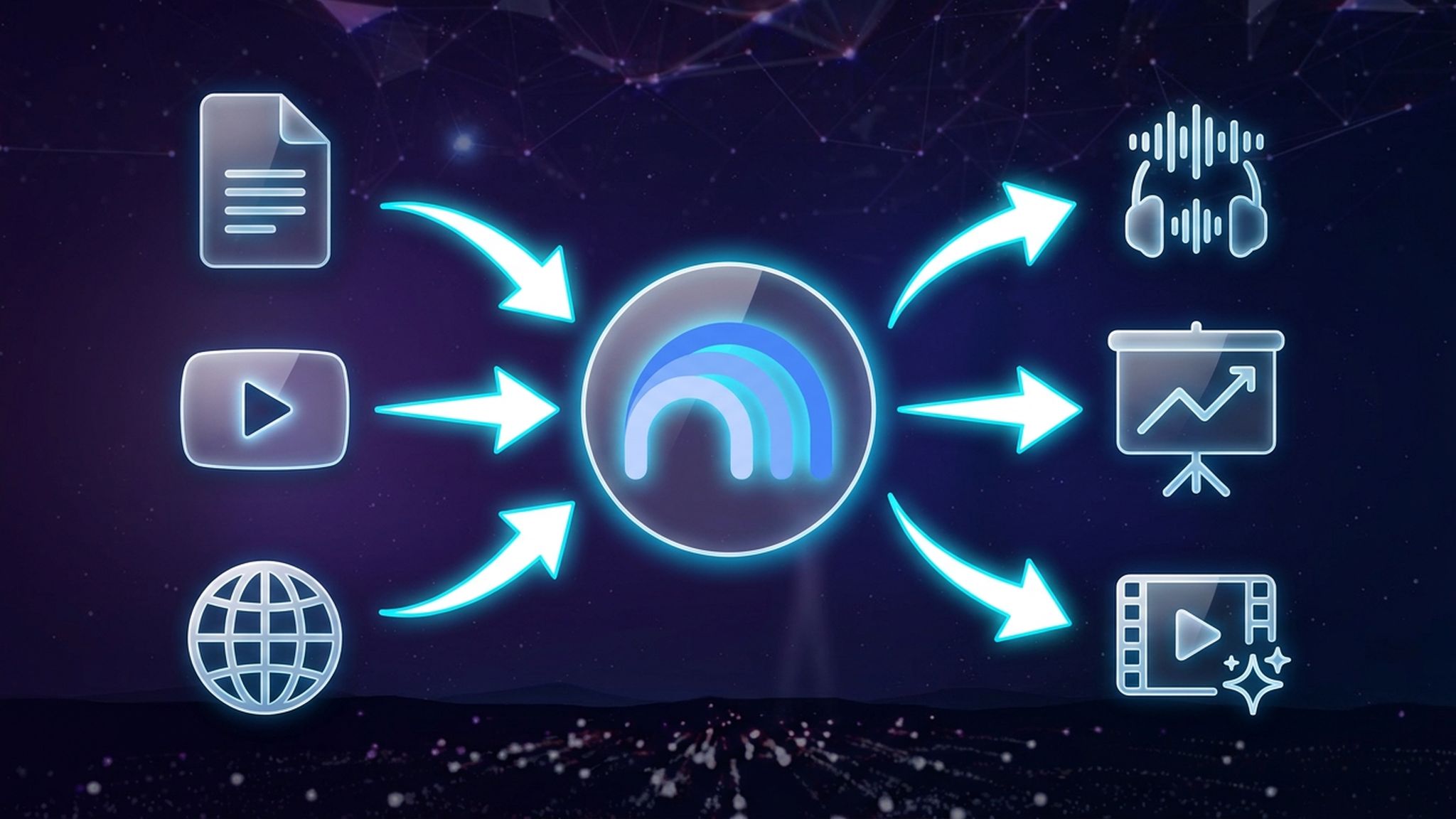
- Documenti di Google Drive, PDF tecnici e listini prodotti;
- Pagine web aziendali o schede di approfondimento;
- Video di YouTube (come webinar, tutorial o presentazioni);
- File audio e appunti interni.
Cosa puoi creare partendo dai tuoi documenti
Nel video tutorial Come usare Google Notebook con esempi pratici abbiamo messo alla prova lo strumento su un caso reale, partendo da un mix di fonti eterogenee per capire come velocizzare il lavoro quotidiano e la creazione di materiali di comunicazione.
Una volta caricate le tue fonti, Google Notebook ti permette di ottenere in pochi minuti risultati concreti:
- Risposte mirate e analisi rapide: puoi interrogare i tuoi documenti come se stessi parlando con un collega che li conosce a memoria, chiedendo confronti tra listini, sintesi di contratti o dettagli tecnici specifici.
- Audio Overview (Podcast riassuntivi): con un solo clic, lo strumento genera una conversazione audio tra due voci che discutono e spiegano i punti chiave dei tuoi documenti. È una funzione ideale per ripassare materiale complesso mentre sei in viaggio o per condividere un aggiornamento veloce con il team.
- Video Overview e contenuti per i social: partendo dai dati aziendali, puoi estrarre spunti e strutture visive pronte per essere trasformate in brevi video promozionali o pillole informative.
- Presentazioni, slide e infografiche: NotebookLM aiuta a organizzare le informazioni in scalette logiche, preparando bozze di slide per i clienti, schemi visivi e infografiche chiare.
- Domande frequenti (FAQ) per il web: analizzando le schede prodotto o i manuali d’uso, l’assistente può redigere in automatico una sezione FAQ completa e già pronta per essere pubblicata sul tuo sito internet.
Come ottenere il massimo da NotebookLM
Sebbene lo strumento offra già diverse funzioni automatiche con un semplice clic, la vera differenza la fa la qualità delle richieste (i prompt) che inserisci nella chat. Chiedere in modo generico “riassumi questo file” darà un risultato discreto, ma fornire istruzioni precise sul ruolo, sul tono di voce e sull’obiettivo finale ti permetterà di ottenere testi pronti all’uso.
Qui sotto trovi una raccolta di prompt pronti da copiare e adattare alle tue esigenze, ideali per iniziare subito a lavorare con Google Notebook in Workspace, ma prima guardiamo il video (se non l’avete già visto).
OVERVIEW AUDIO
Conducete questa puntata come due appassionati di gastronomia che raccontano cosa rende unico questo prodotto rispetto alla grande distribuzione. Spiegate nel dettaglio le materie prime e i passaggi della lavorazione che contraddistinguono i prodotti delle fonti. Regola tassativa: non pronunciate mai le parole 'artigianale', 'artigiano' o 'artigianato', usando invece espressioni come 'lavorato a mano', 'produzione tradizionale' e 'fatto a mano'.
Realizza il tutto per essere condiviso in un reel da circa 2 minuti, massimo 2 minuti e mezzo.
OVERVIEW VIDEO
Crea un video promo di circa 30-50 secondi con questo tema:
Ti sei mai chiesto perché due prodotti all'apparenza simili abbiano un prezzo così diverso? Nella produzione su larga scala si punta alla velocità e alla standardizzazione; scegli un prodotto e analizza ingredienti e materiali chiave per spiegare che si rispettano i tempi naturali di lavorazione. Indica il beneficio concreto. Termina con "Se cerchi qualcosa di fatto con criterio e non in serie, lo trovi qui."
SLIDE
presentazione promozionale per potenziali clienti/buyer, tono chiaro e concretoINFOGRAFICA
Analizza le schede prodotto, i dati tecnici, le recensioni e le linee guida caricate in questo taccuino. Progetta un'infografica promozionale chiara e accattivante in italiano per promuovere il prodotto alimentare o fatto a mano, strutturata per essere facilmente leggibile su mobile e social.
Organizza la risposta in:

Titolo principale e sottotitolo: brevi, diretti e orientati al beneficio reale.

4-5 blocchi informativi numerati: ciascuno con un titolo breve, una frase sintetica basata solo sui dati del taccuino e l'indicazione dell'icona o elemento visivo suggerito.

Box finale di chiusura / Call to Action: con l'invito a scoprire il prodotto o il lotto disponibile.

Indicazioni di stile: palette colori, tono visivo e gerarchia tipografica coerenti con il brand.
NEL BOX CENTRALE
LAVORO DI SOCIAL MEDIA MANAGER
Analizza le schede prodotto, le etichette, le recensioni e le linee guida presenti in questo taccuino. Scegli un prodotto tra quelli più efficenti e per quello (o per quelli se ne scegli più di uno) devo realizzare un carosello Instagram verticale di 5 slide (rapporto 4:5), da generare poi con uno strumento come Nano Banana, per promuovere il prodotto o i prodotti.

Restituisci:

Per ciascuna delle 5 slide (dalla 1 alla 5):

Prompt immagine (in inglese): un prompt fotografico dettagliato e coerente per luce, atmosfera, palette e stile tra tutte le slide, con spazio libero per il testo e senza scritte generate dall'IA.

L'indicazione del testo che metteresti in sovraimpressione (in italiano): un testo brevissimo (massimo 3-6 parole) da aggiungere sopra l'immagine di quella slide (in fase di pubblicazione direttamente da me).

Caption unica per Instagram (in italiano): un testo completo per la didascalia del post, con apertura coinvolgente, valore del prodotto/lavorazione, call to action finale e con primo hashtag il brand dell'azienda e altri 4 hashtag pertinenti.

VINCOLI TASSATIVI: Non usare mai la parola 'artigianale', né suoi derivati o sinonimi legati all'artigianato (es. artigiano, artigianalità). Non usare inoltre alcun termine, vanto o affermazione potenzialmente illecita, ingannevole o non supportata dai documenti caricati nel taccuino (come claim salutistici o nutrizionali non verificati, indicazioni d'origine non dimostrate o denominazioni tutelate/riservate)."
FAQ
Agisci come un esperto di content strategy e UX writing. Analizza esclusivamente le informazioni presenti nelle fonti caricate (in particolare il sito web) e crea una pagina FAQ completa, amichevole, dinamica e vicina al cliente.
Requisiti di contenuto:

Usa SOLO fatti, dati, policy, prodotti, prezzi, procedure o dettagli esplicitamente presenti nelle fonti. Se un'informazione non è presente, non inventarla né fare ipotesi.

Raggruppa le domande in categorie logiche (es. Generale, Prodotti/Servizi, Pagamenti e Spedizioni, Supporto e Policy, ecc.) adattandole ai contenuti reali del sito.

Scrivi domande naturali, concrete e formulate come le porrebbe un utente reale.

Scrivi risposte concise, dirette e facili da leggere, evitando giri di parole o gergo inutile.

Se ci sono passaggi o condizioni importanti, usa elenchi puntati o numerati.
Requisiti di formattazione:

Restituisci l'output in Markdown pulito, pronto per essere copiato in un CMS o in un editor web.

Usa titoli di secondo livello (##) per le categorie e titoli di terzo livello (###) per ogni domanda.

Includi all'inizio una breve introduzione (massimo 2-3 righe) per la pagina FAQ.

Alla fine, aggiungi una sezione "Informazioni mancanti o da verificare" con eventuali dubbi o lacune rilevate nelle fonti del sito, così posso completarle prima della pubblicazione.
Ulteriori info:
Mantieni ogni risposta intorno alle 40-70 parole quando possibile, rispondendo direttamente nella prima frase, e inserisci alla fine il codice JSON-LD (FAQPage schema) valido basato esattamente sulle domande e risposte generate.
Se ci sono differenze o aggiornamenti tra pagine diverse dello stesso sito, privilegia la fonte più recente o specifica eventuali eccezioni nella risposta.
Qualche consiglio pratico prima di iniziare
Per ottenere il massimo da questi prompt con Google Notebook, il segreto sta nella qualità e nell’ordine delle fonti che carichi. Più i documenti sono chiari e aggiornati, più le risposte dell’assistente saranno precise e pronte per essere usate nel tuo lavoro quotidiano.
Ecco tre piccole accortezze che fanno subito la differenza:
- Dividi i taccuini per progetto o reparto: invece di caricare tutto in un unico posto, crea un taccuino dedicato per ogni cliente, prodotto o area aziendale (ad esempio uno per il marketing, uno per l’assistenza clienti e uno per la formazione interna).
- Combina formati diversi: non limitarti ai soli PDF. Inserire nello stesso taccuino il link al tuo sito, un listino prezzi e il video di presentazione di un prodotto permette a NotebookLM di incrociare i dati e darti una visione completa.
- Raffina sempre il risultato: usa i prompt qui sopra come punto di partenza. Se una risposta è troppo tecnica o troppo lunga, chiedi direttamente nella chat di riscriverla con un tono più semplice o di trasformarla in un elenco puntato.
Perché usarlo con un account Google Workspace aziendale
Sebbene esista una versione gratuita per gli account personali, integrare Google Notebook all’interno di Google Workspace offre vantaggi fondamentali per chi lavora: limiti di utilizzo molto più ampi (più taccuini, più fonti e più generazioni audio/video al giorno), funzioni avanzate di condivisione con i colleghi del tuo team e, soprattutto, la garanzia che i tuoi dati aziendali restino protetti e riservati all’interno della tua organizzazione.
Consulenza dedicata
ATTENZIONE: la consulenza a distanza è pensata per le aziende, non per utenti privati senza partita IVA.
Se hai un’azienda e desideri risolvere dei problemi legati al mondo Microsoft 365, a Google Workspace o Google Street View o Google Business Profile puoi rivolgerti ad ABC OnLine per una prima valutazione rapida (si consiglia di inviare un messaggio dal modulo seguente). Dopo una prima call conoscitiva di presentazione l’assistenza di ABC OnLine sarà erogata dopo l’attivazione di un contratto di assistenza e/o per la rivendita dei servizi.
ABC OnLine: il tuo punto di riferimento per le soluzioni Google e Microsoft 365.
🚀 Cloud & Collaboration: Rivenditore ufficiale Google Workspace, Google Cloud e Microsoft 356
📍 Visibility: Consulenza Google Business Profile e gestione contenuti visivi per Google Street View.
ABC Online si trova a Norcia (PG) e il servizio di supporto è attivo presso il nostro ufficio tutti i giorni dalle 8.30 alle 13.00.
Clicca qui per vedere la nostra posizione su Google Maps.
Scopri tutti i servizi disponibili da ABC ONLINE.
Ricordiamo che l’assistenza remota è disponibile per le aziende, mentre per gli utenti privati è possibile avere un servizio di assistenza ESCLUSIVAMENTE presso il nostro ufficio in orario d’ufficio. Compila il modulo per prenotare un appuntamento indicando un recapito telefonico per una verifica rapida.
Se preferisci manda una mail a